Come verificarti su Naples Auth
Nessuna competenza tecnica richiesta: segui questi passaggi per collegare il tuo account Roblox ed entrare nel gruppo Naples Italy.
Prima di iniziare
- L'account Discord che usi nel server Naples Italy.
- Un account Roblox creato da almeno 30 giorni.
- VPN e proxy spenti mentre colleghi l'account.
- Almeno 13 anni.
Ci vogliono circa 3 minuti.
Parte 1 — Accedi a Naples Auth
1. Accedi con Discord
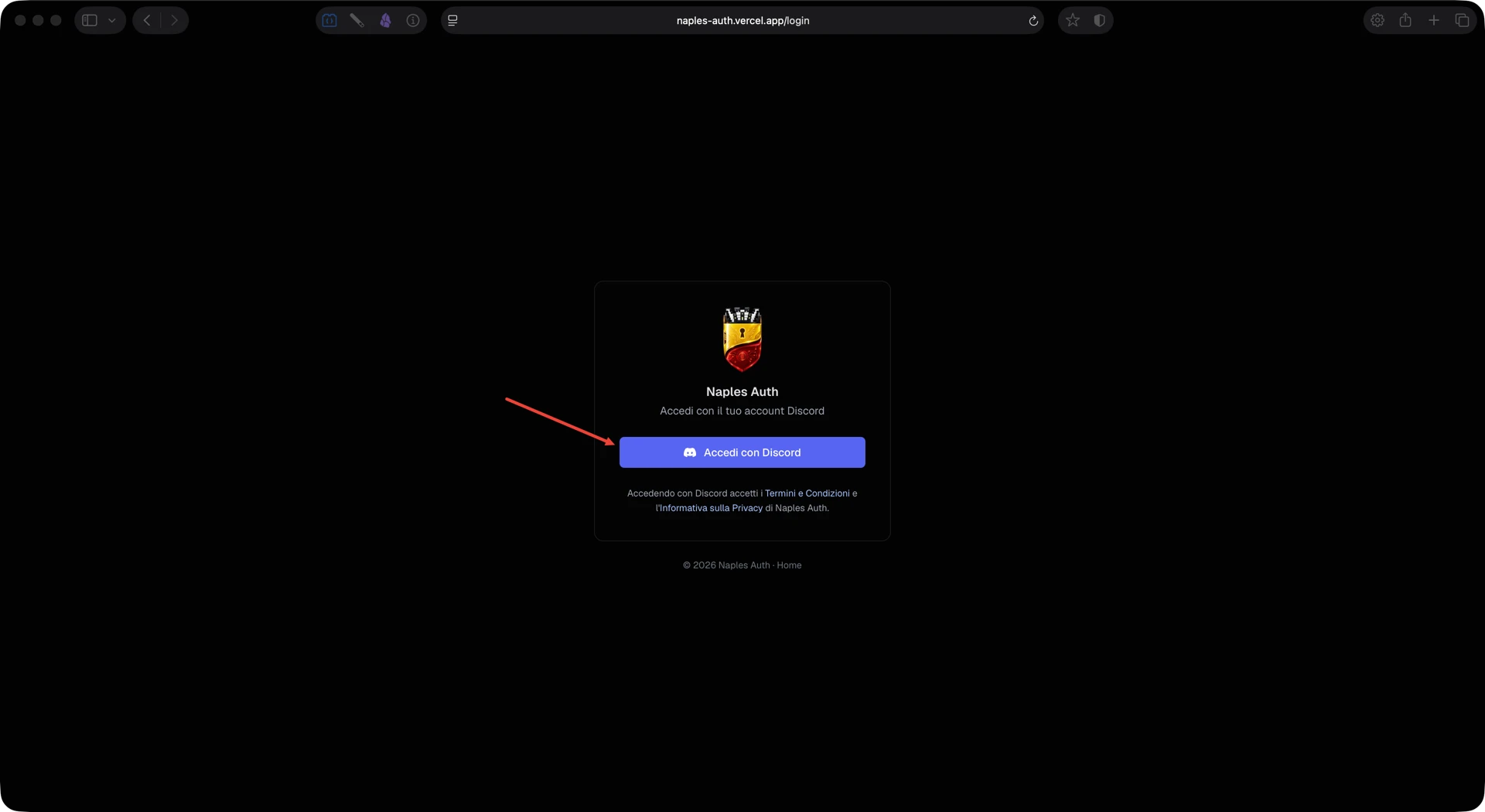
Apri Naples Auth, clicca «Inizia la verifica» (o «Accedi») e poi «Accedi con Discord». Autorizza l'applicazione con lo stesso account Discord che usi nel server di Naples Italy.
 Ingrandisci
2. Accetta i Termini (solo la prima volta)
Al primo accesso trovi un riepilogo delle regole e due caselle: la prima conferma che hai almeno 13 anni e accetti Termini e Privacy, la seconda approva le clausole su sanzioni e responsabilità. Spuntale entrambe e clicca «Accetta e continua».
Parte 2 — Collega il tuo account Roblox
1. Apri la pagina Verifica
Dopo i Termini arrivi sul Pannello, dove si apre una finestra di benvenuto: clicca «Verifica il tuo account». Se l'hai chiusa, apri «Verifica» dal menu, che su telefono trovi sotto ☰.
2. Scegli se attivare l'impronta del browser
Su Verifica si apre da sola una finestra sull'impronta del browser, un controllo contro chi aggira le sanzioni. È facoltativa: «Continua senza impronta» va benissimo e non blocca nulla. Per attivarla spunta la casella (serve avere almeno 14 anni) e clicca «Accetta e continua».
3. Avvia il collegamento
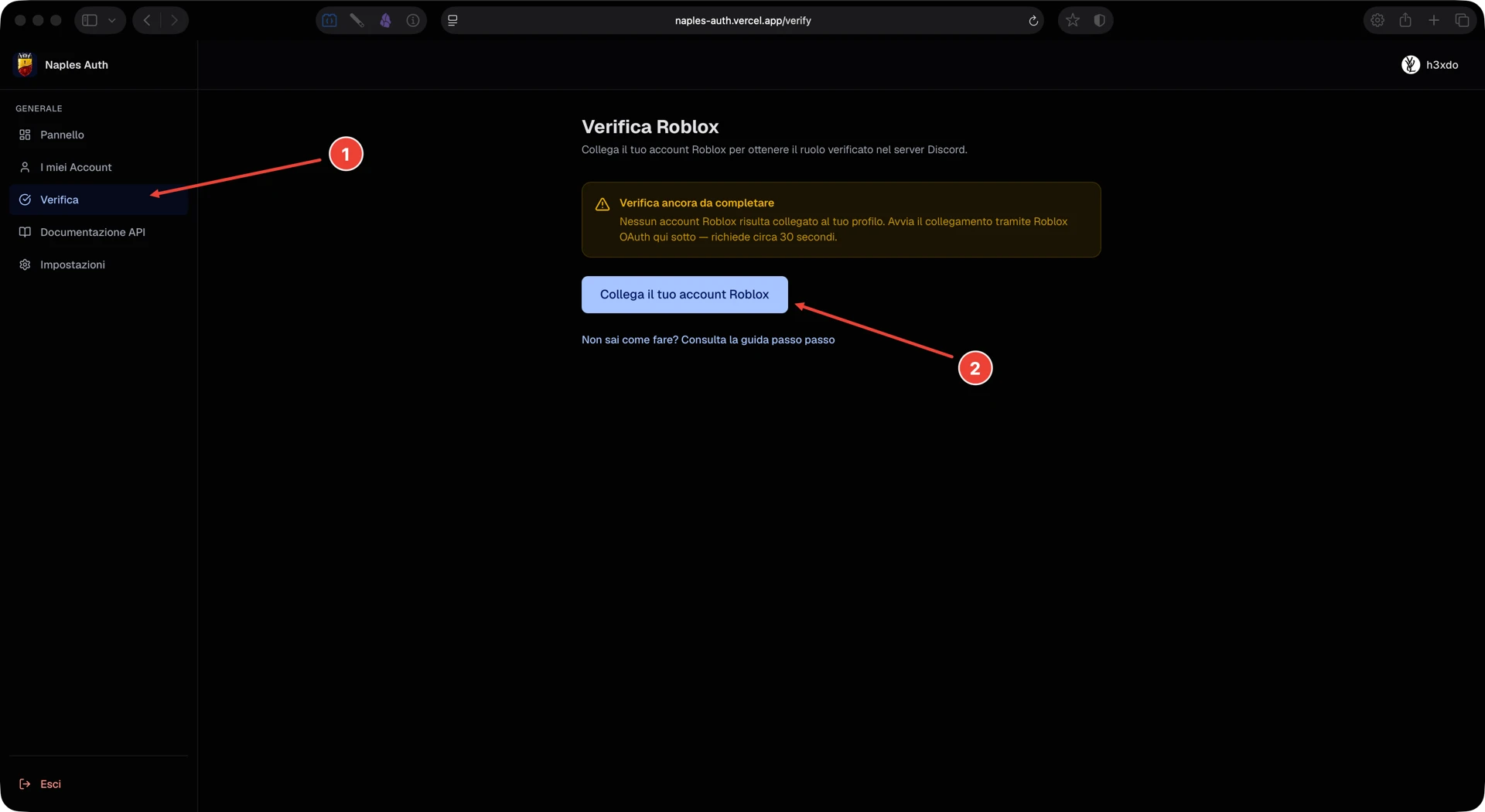
Clicca «Collega il tuo account Roblox» (2). Se non sei sulla pagina Verifica, la trovi nel menu (1). Il collegamento richiede una trentina di secondi.
 Ingrandisci
4. Scegli l'account Roblox
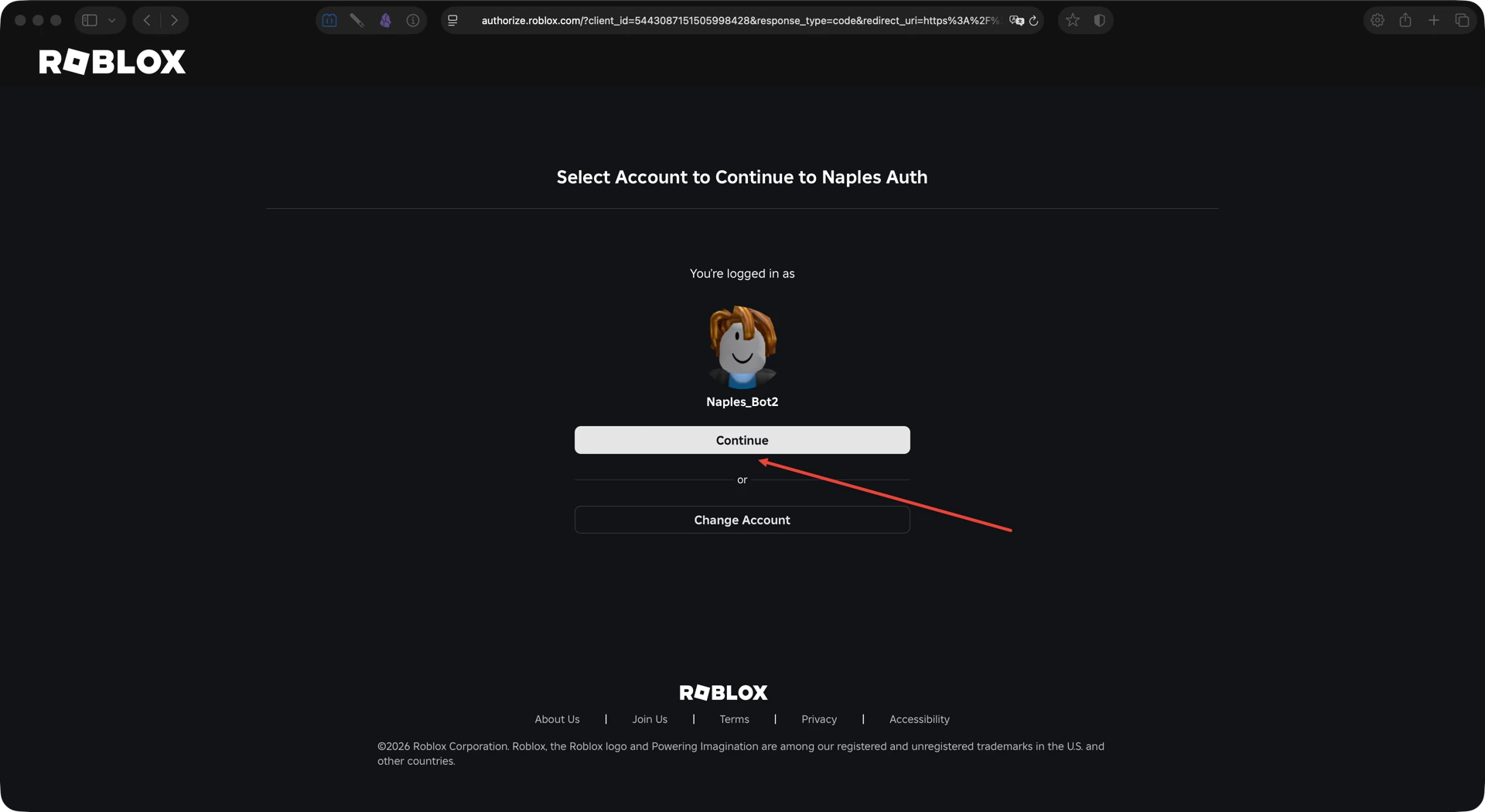
Roblox ti chiede con quale account proseguire. Se è già quello giusto clicca «Continue»; altrimenti «Change Account» e accedi con quello che vuoi collegare. Da telefono Roblox può chiederti di accedere nel browser anche se sei già connesso nell'app: è normale.
 Ingrandisci
5. Autorizza Naples Auth
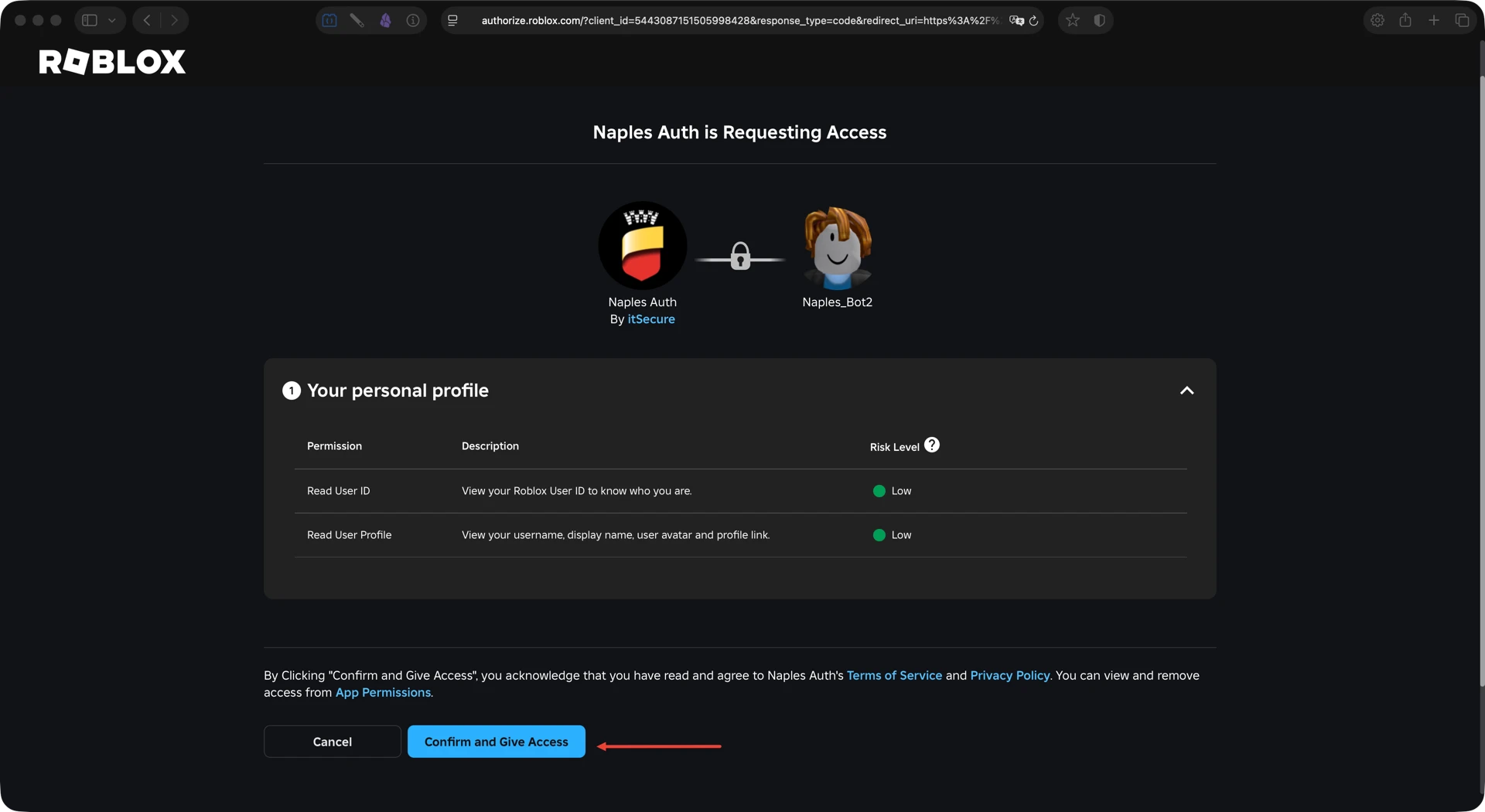
Roblox elenca i permessi richiesti: leggere il tuo ID e il tuo profilo pubblico, entrambi a rischio basso. Clicca «Confirm and Give Access». La tua password Roblox non passa mai da Naples Auth.
 Ingrandisci
6. Account collegato
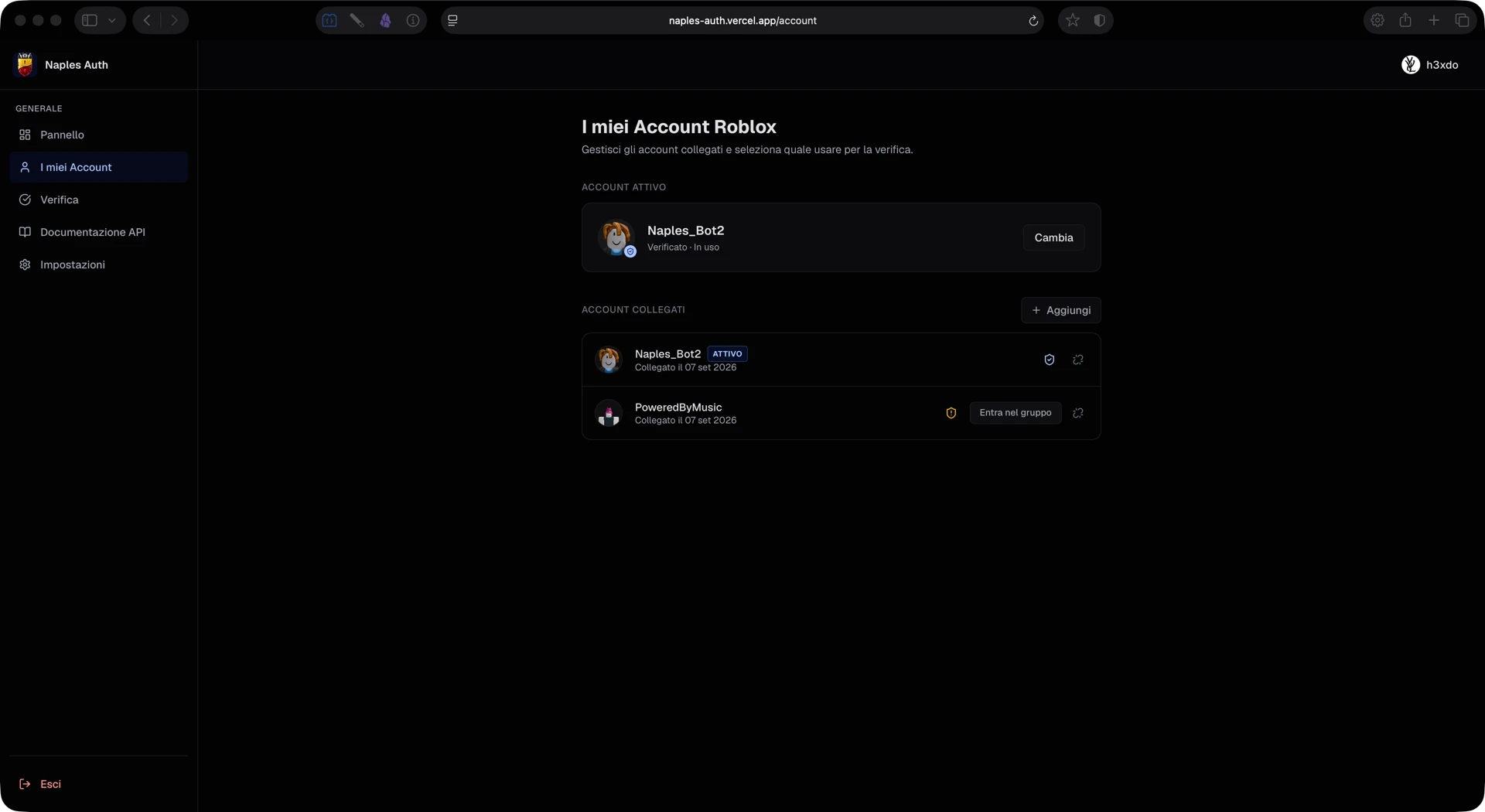
Torni su «I miei Account»: l'account appena collegato compare nell'elenco e si apre da sola la finestra «Entra nel gruppo». Manca solo la Parte 3.
 Ingrandisci
Parte 3 — Entra nel gruppo Roblox
La finestra «Entra nel gruppo» si apre da sola dopo il collegamento. Se l'hai chiusa, la riapri da «I miei Account» con il pulsante «Entra nel gruppo» accanto all'account.
1. Accedi a Roblox con l'account giusto
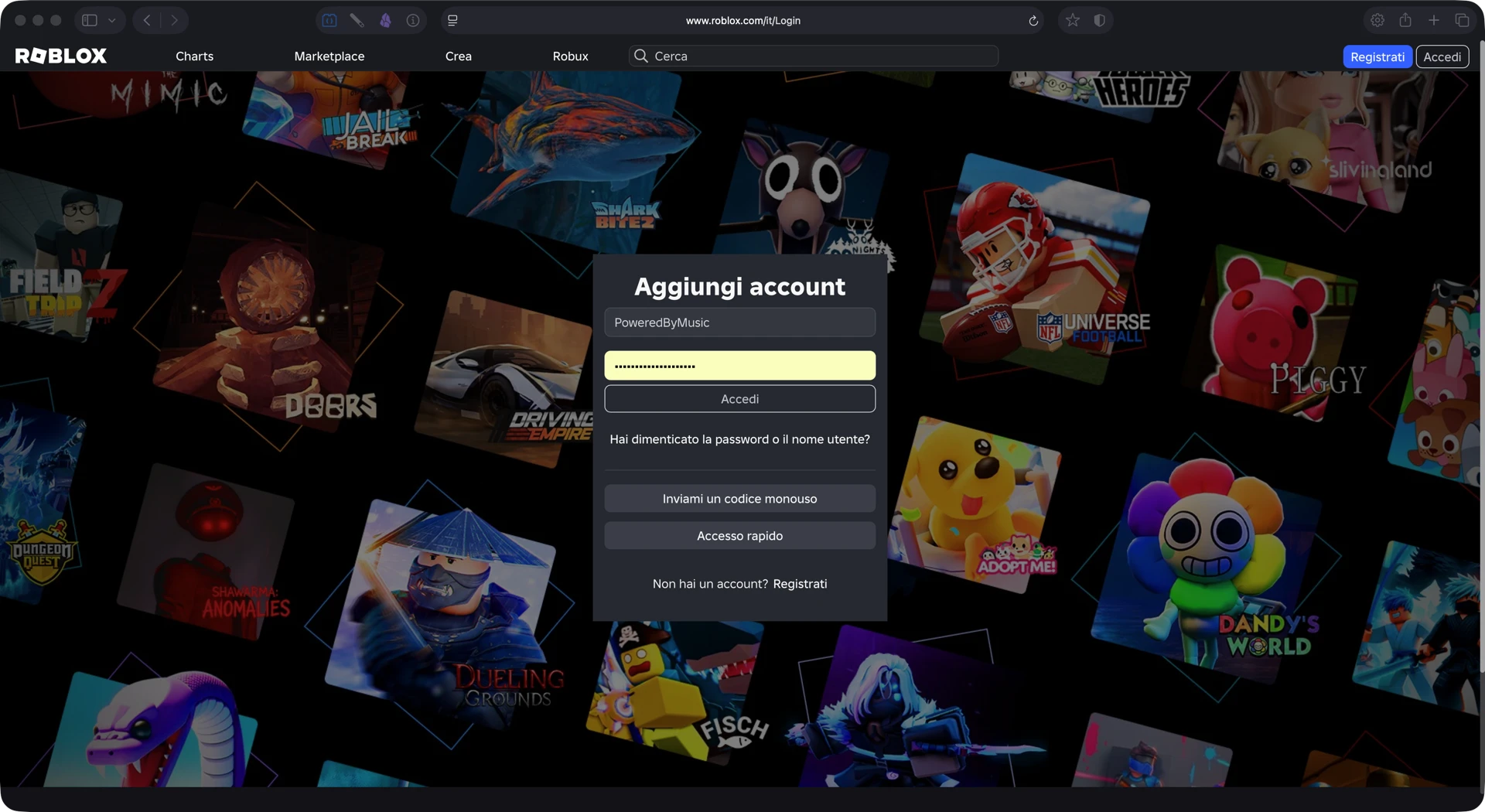
Su roblox.com assicurati di aver effettuato l'accesso con l'account che hai collegato a Naples Auth. Se ne usi più di uno, cambialo prima di proseguire.
 Ingrandisci
2. Apri la pagina della community
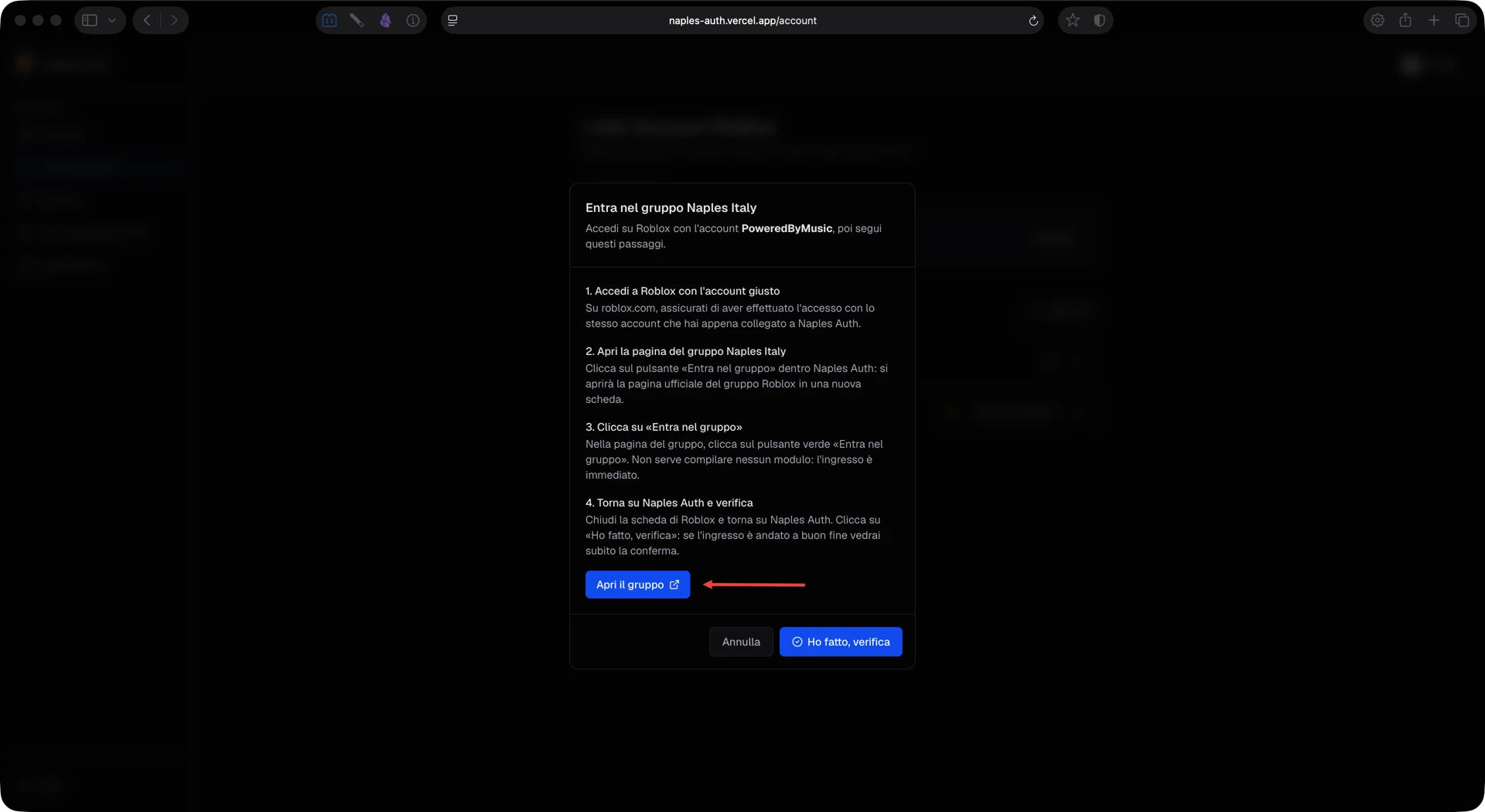
Nella finestra «Entra nel gruppo» clicca «Apri il gruppo»: la pagina Roblox di Naples Italy si apre in una nuova scheda.
 Ingrandisci
3. Entra nella community
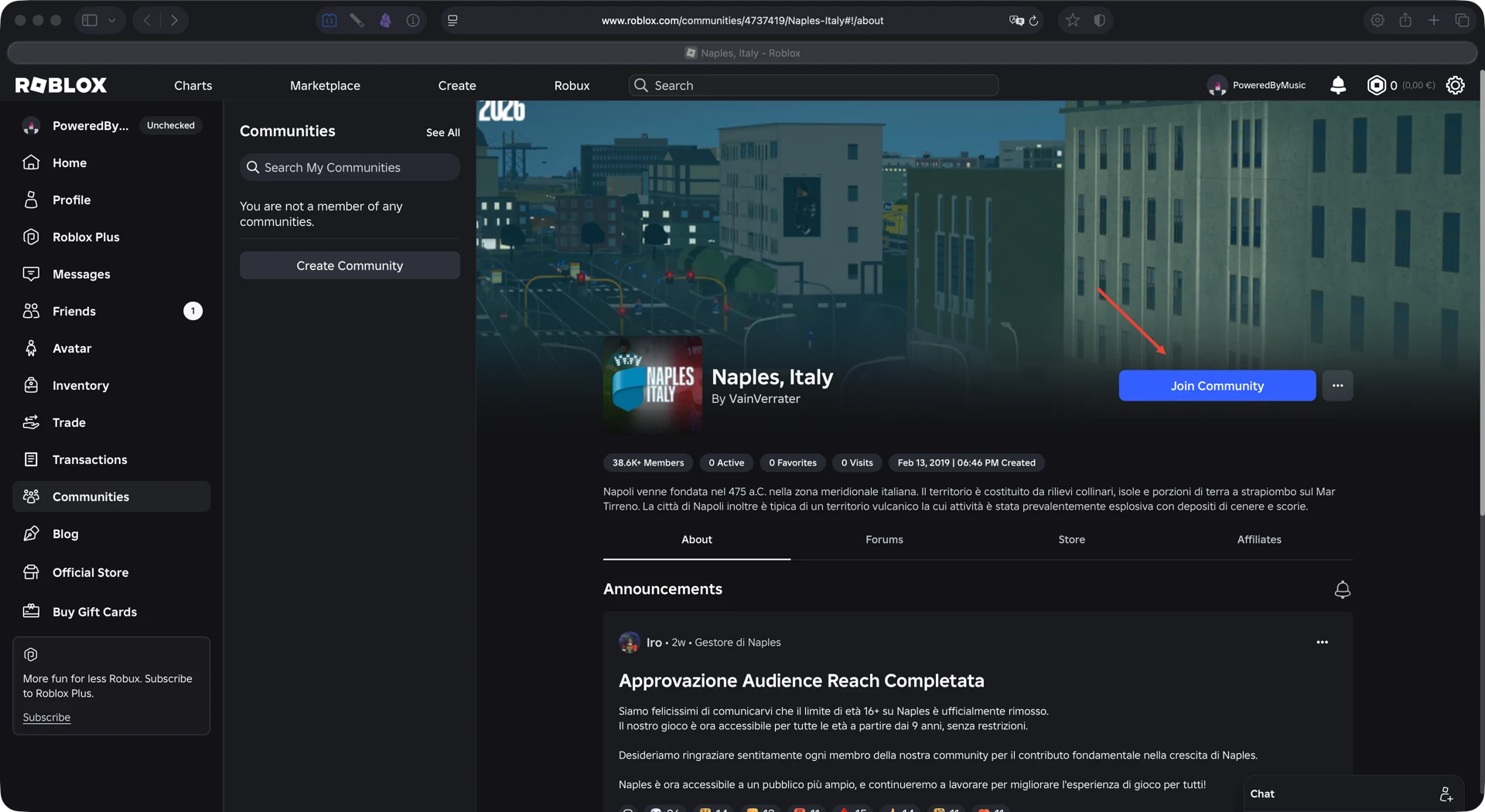
Clicca il pulsante blu «Join Community» («Unisciti alla community» se hai Roblox in italiano). L'ingresso è immediato, non c'è nessun modulo da compilare.
 Ingrandisci
4. Torna su Naples Auth e verifica
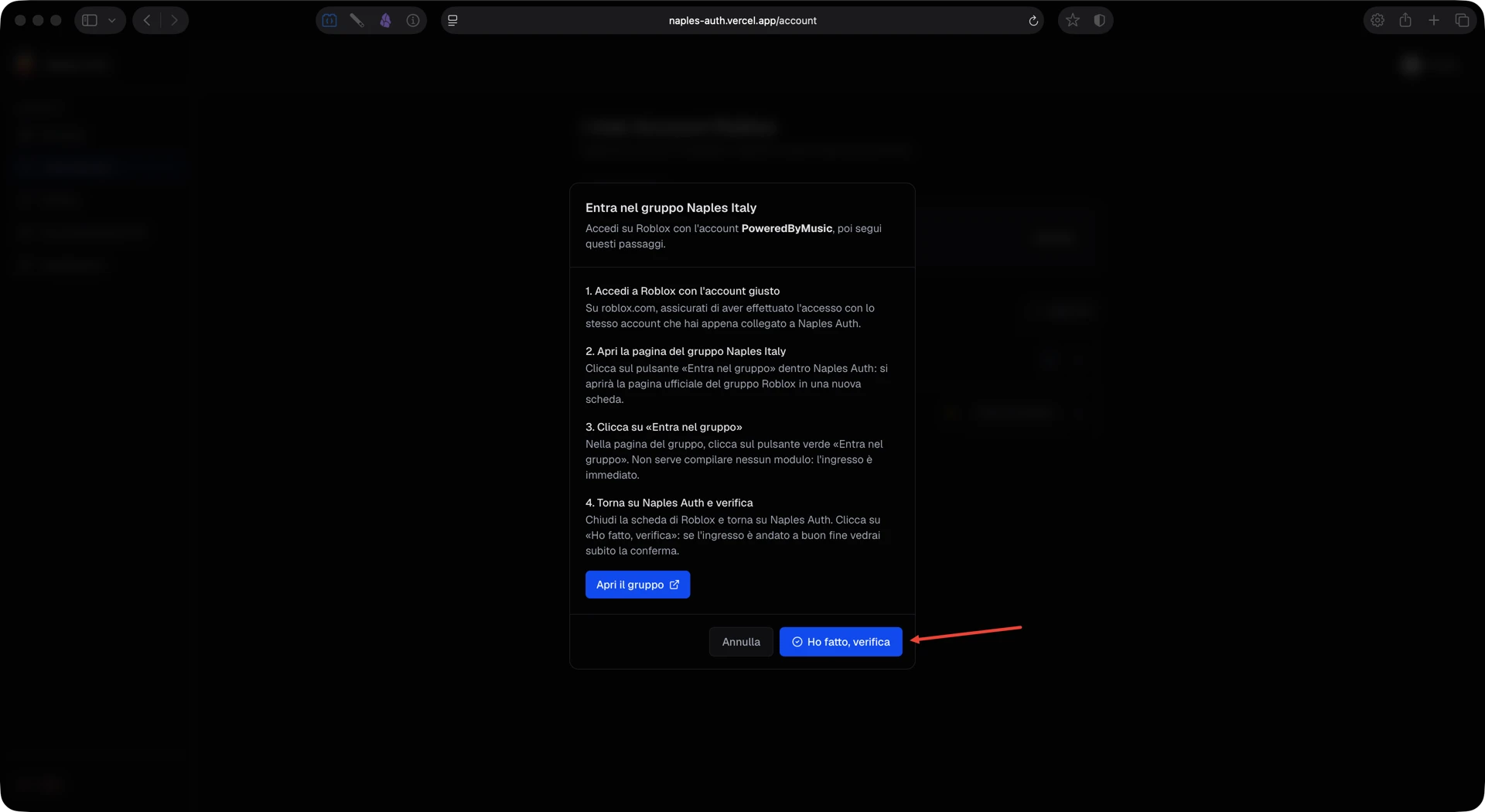
Torna sulla scheda di Naples Auth e clicca «Ho fatto, verifica». Se l'ingresso è andato a buon fine vedi subito la conferma.
 Ingrandisci
Fatto: cosa succede ora
- Su «Pannello» e su «Verifica» il tuo account risulta «Verificato».
- Il ruolo verificato su Discord arriva in automatico, senza chiedere nulla allo staff.
- Puoi collegare più account Roblox: conta quello «Primario». Lo cambi da «I miei Account» con il pulsante «Cambia».
Hai tutto? Puoi iniziare.
Inizia la verificaSe qualcosa va storto
Cosa vogliono dire gli avvisi che possono comparire durante la verifica, e cosa fare.
L'accesso con Discord non è riuscito
Succede se annulli l'autorizzazione o chiudi la pagina di Discord. Riprova da «Accedi con Discord» e, quando Discord te lo chiede, clicca «Autorizza».
Il collegamento con Roblox non è andato a buon fine
Succede se clicchi «Cancel» o chiudi la pagina di Roblox prima di confermare. Riprova da «Collega il tuo account Roblox». Da telefono, se si apre l'app invece del sito, accedi a roblox.com dal browser e riprova.
VPN o proxy rilevati
Spegni VPN, proxy, «Relay privato» di iCloud ed estensioni VPN del browser, poi riprova. Le reti di scuole e aziende a volte risultano proxy: prova con la rete di casa o con i dati del telefono.
Se pensi sia un errore, apri un ticket nel server Discord della community.
Account Roblox troppo recente
L'account Roblox deve esistere da almeno 30 giorni. Riprova quando li compie, oppure collega un account più vecchio.
Se pensi sia un errore, apri un ticket nel server Discord della community.
«Non risulti ancora nel gruppo»
Roblox può metterci qualche secondo: aspetta un momento e clicca di nuovo «Ho fatto, verifica». Controlla anche di essere entrato nel gruppo con lo stesso account che hai collegato.
Account collegato, ma non primario
Quell'account Roblox è già l'account primario di un altro utente Naples Auth. Se è tuo, chiedi allo staff di scollegarlo dall'altro profilo.
Se pensi sia un errore, apri un ticket nel server Discord della community.
Verifica non disponibile
I controlli sul collegamento non sono riusciti per un problema temporaneo. Riprova tra qualche minuto: non devi fare altro.
Collegamento bloccato o account sanzionato
I controlli di sicurezza hanno rifiutato il collegamento, oppure il tuo account Naples Auth ha una sanzione attiva. Gli appelli si fanno solo con un ticket: le email non vengono esaminate.
Se pensi sia un errore, apri un ticket nel server Discord della community.
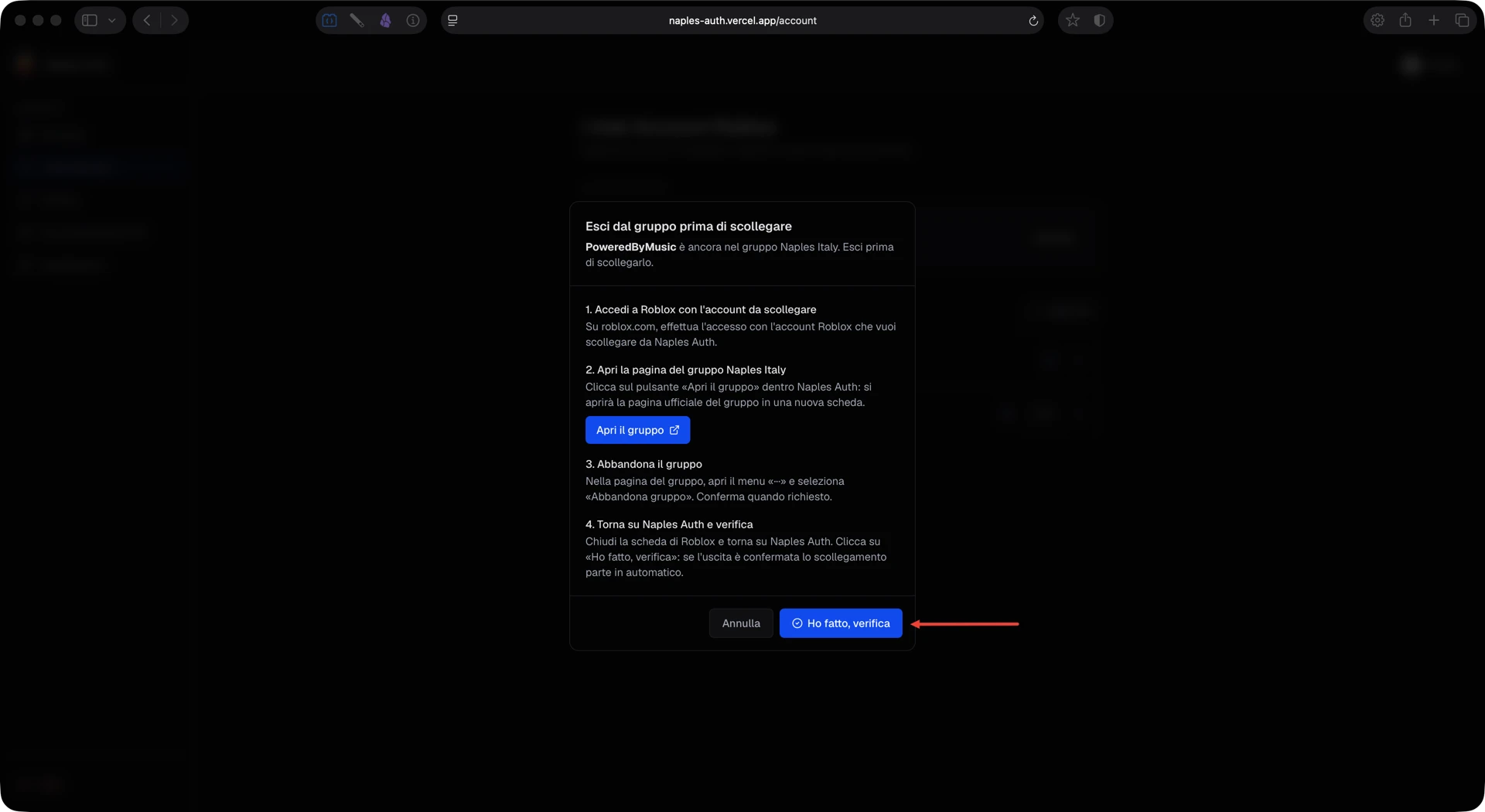
Devi scollegare un account? Prima esci dal gruppo Roblox
Per scollegare un account devi prima uscire dal gruppo. La finestra con questi passaggi si apre quando clicchi l'icona di scollegamento accanto all'account, in «I miei Account».
1. Accedi a Roblox con l'account da scollegare
Su roblox.com effettua l'accesso con l'account Roblox che vuoi scollegare da Naples Auth.
Ingrandisci2. Apri la pagina della community
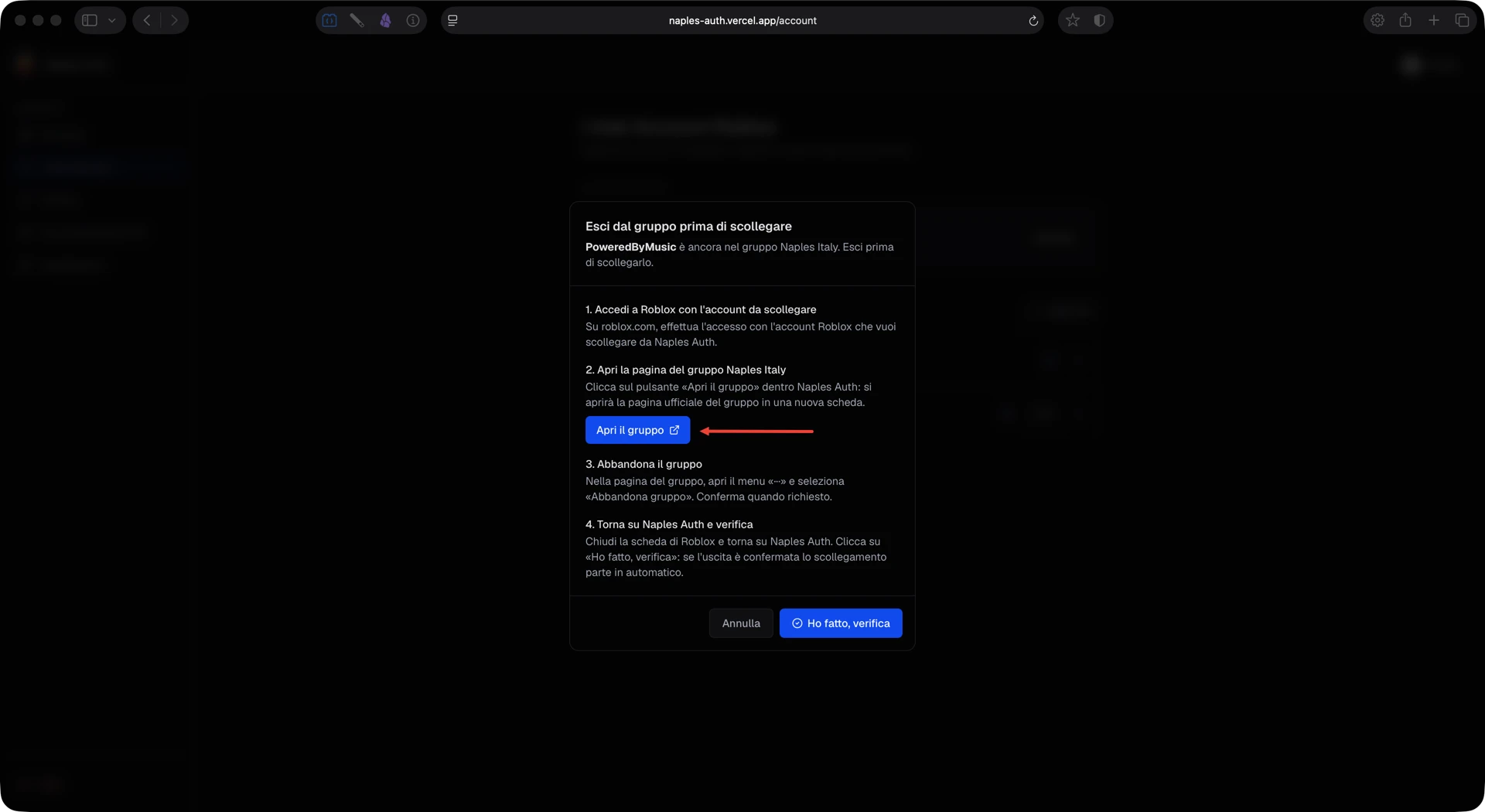
Nella finestra «Esci dal gruppo prima di scollegare» clicca «Apri il gruppo»: la pagina Roblox di Naples Italy si apre in una nuova scheda.
 Ingrandisci
3. Abbandona la community
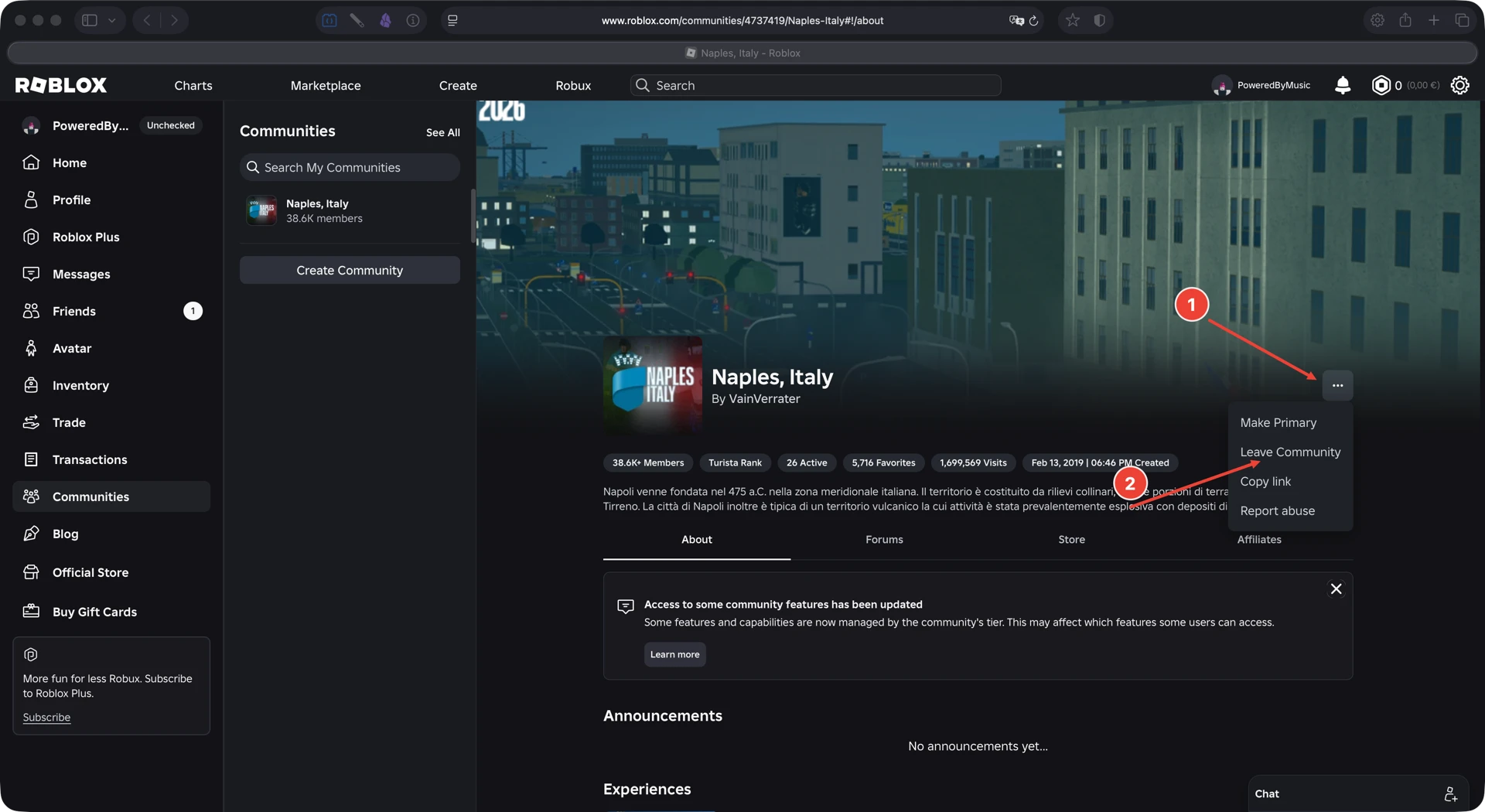
Apri il menu «···» accanto al pulsante della community (1) e scegli «Leave Community» (2), in italiano «Abbandona la community». Conferma quando richiesto.
 Ingrandisci
4. Torna su Naples Auth e verifica
Torna sulla scheda di Naples Auth e clicca «Ho fatto, verifica». Se risulti fuori dal gruppo si apre la conferma: clicca «Scollega Account».
 Ingrandisci